
Pc版apex Fps240から190にしたら驚くほど安定した話 Fps190設定方法 エーペックスレジェンズ
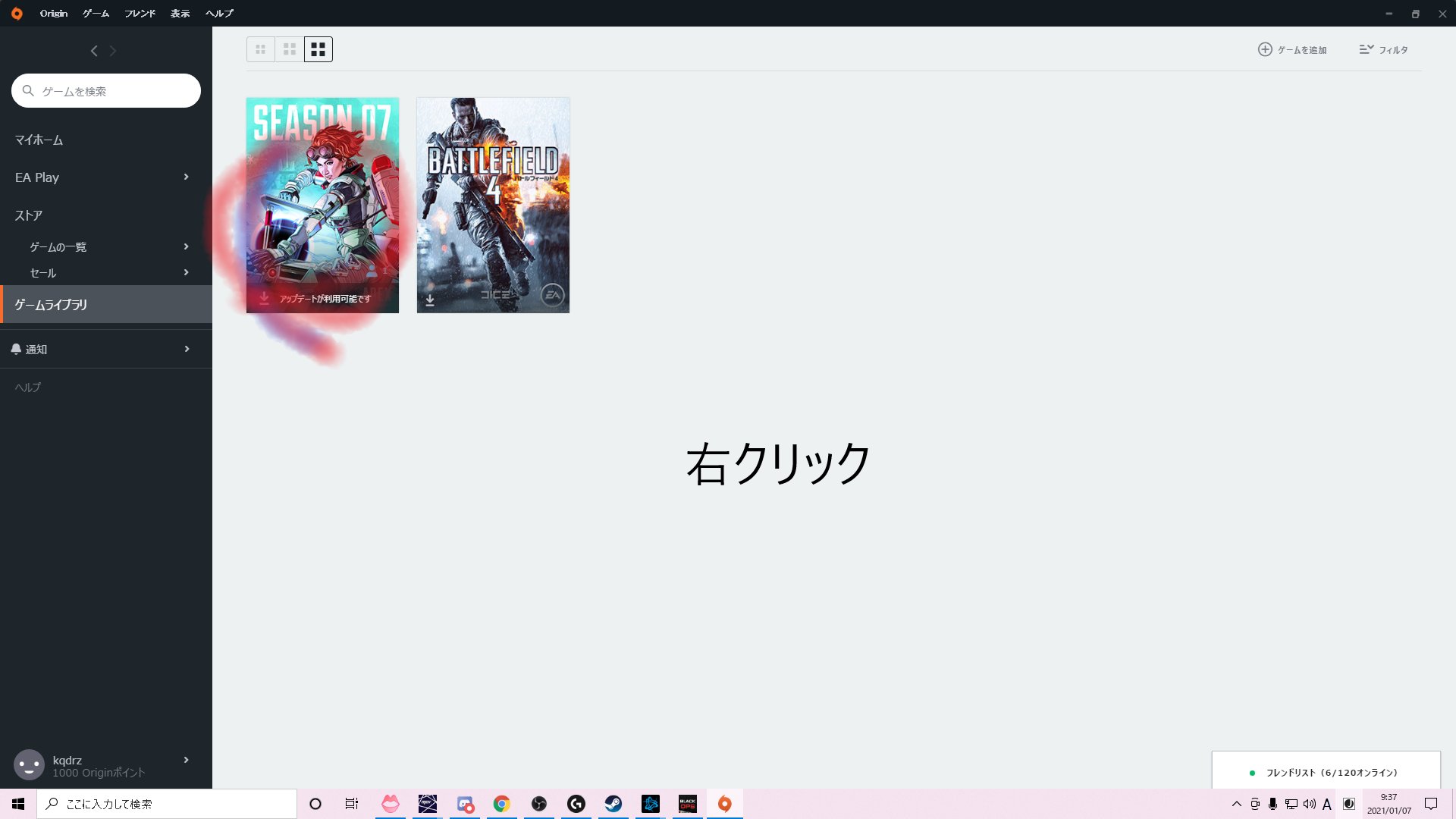
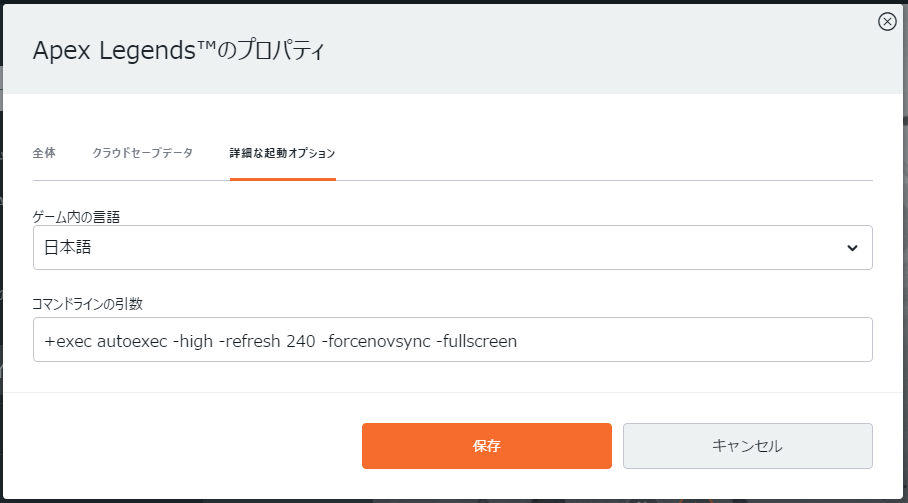
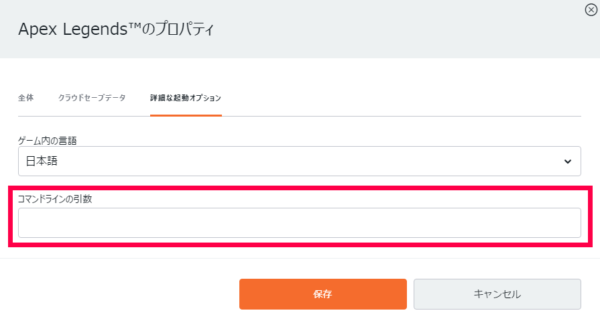
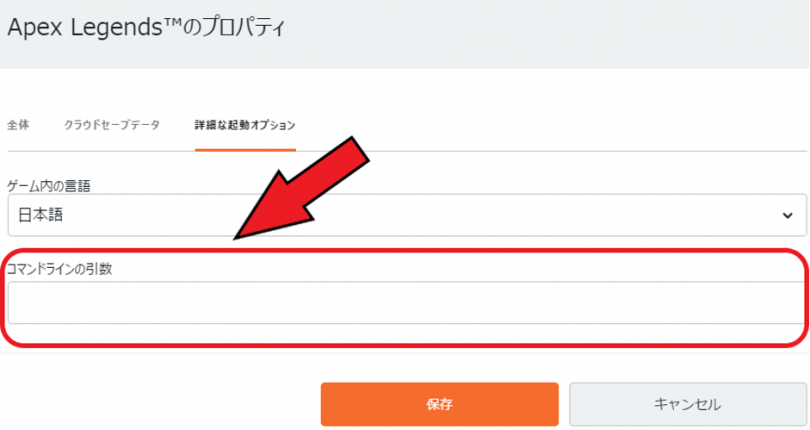
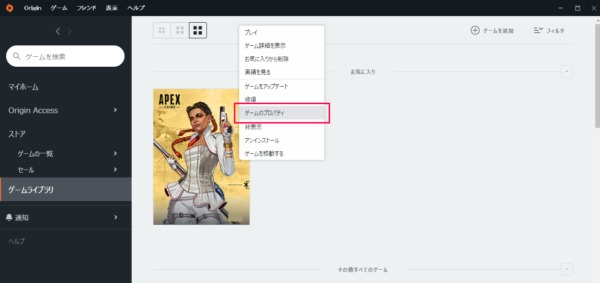
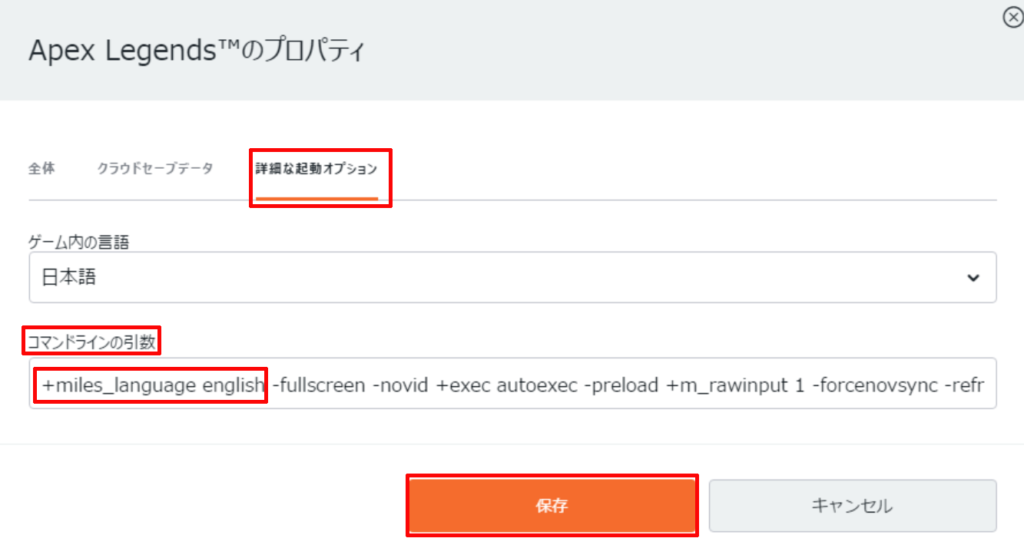
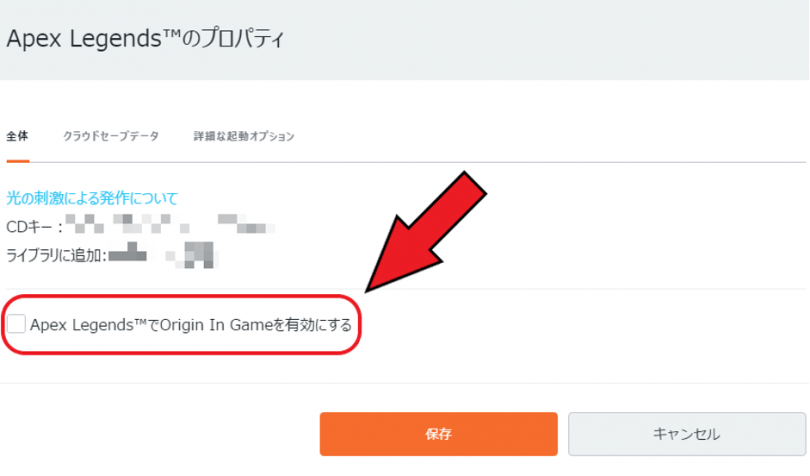
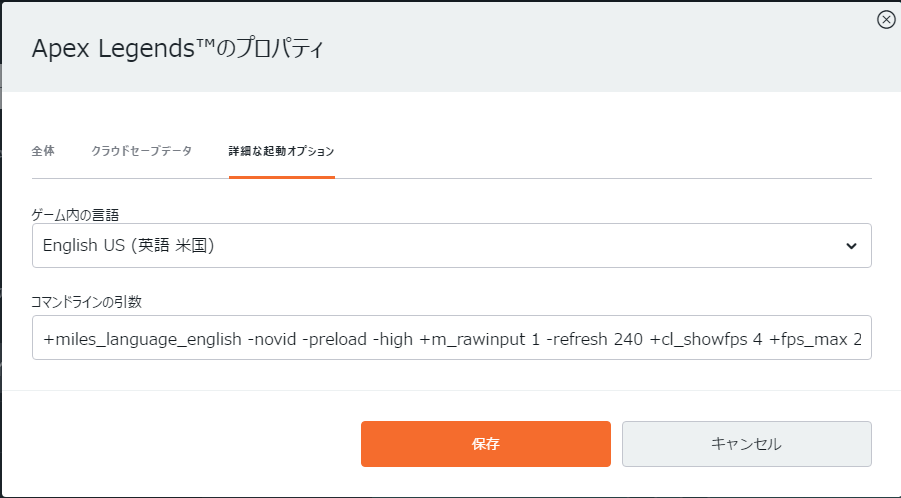
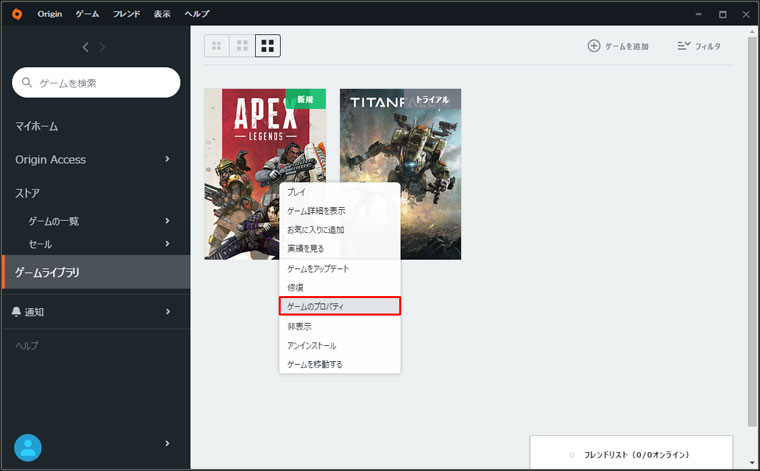
起動オプションから引数を入力する 早速、起動オプションからオープニングムービーをスキップする方法をご紹介します! まずはOriginのクライアント開きます。 1ゲームライブラリからApex Legendsのゲームを右クリックしてゲームのプロパティを選択。 2 ①Originを起動し、Apex Legendsのゲームプロバティを開く ②詳細な起動オプションに building_cubemaps 1 を入力し保存する Apexを起動しALTENTERキーを同時押しする ①Apex Legendsを起動し、画面中央に「次に進む」が出るまで、何も触らず待機する
起動オプション apex steam
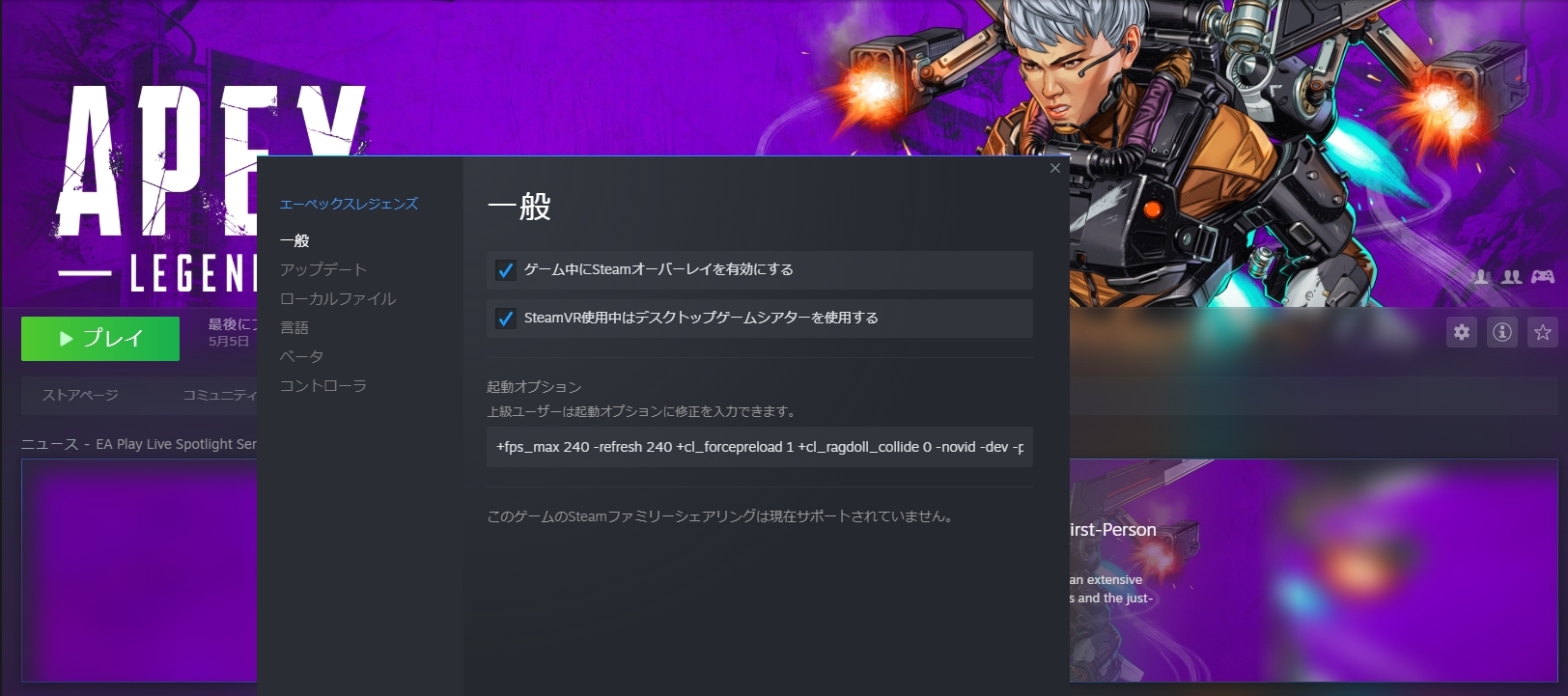
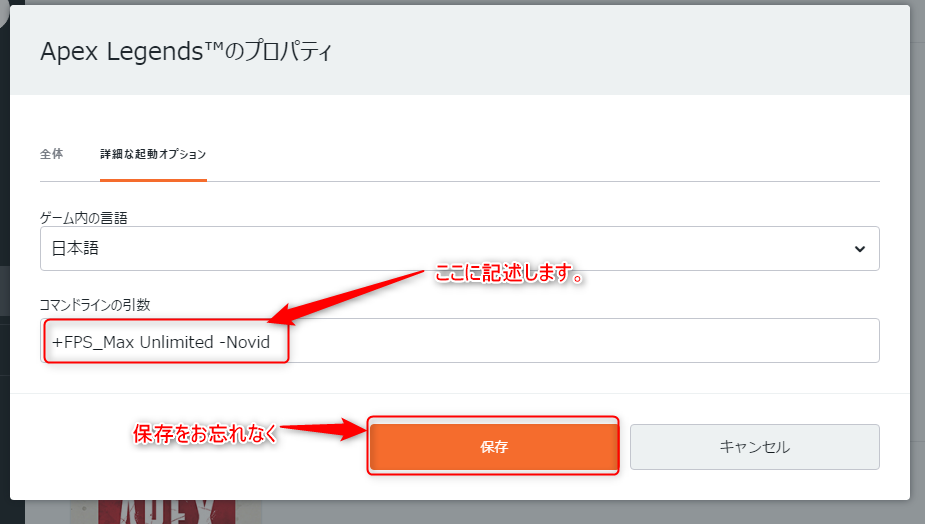
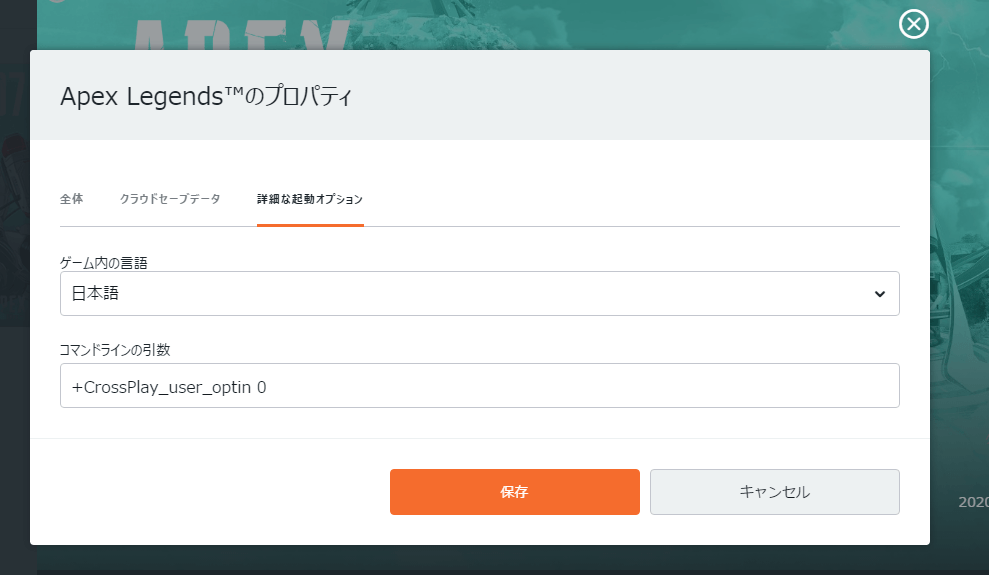
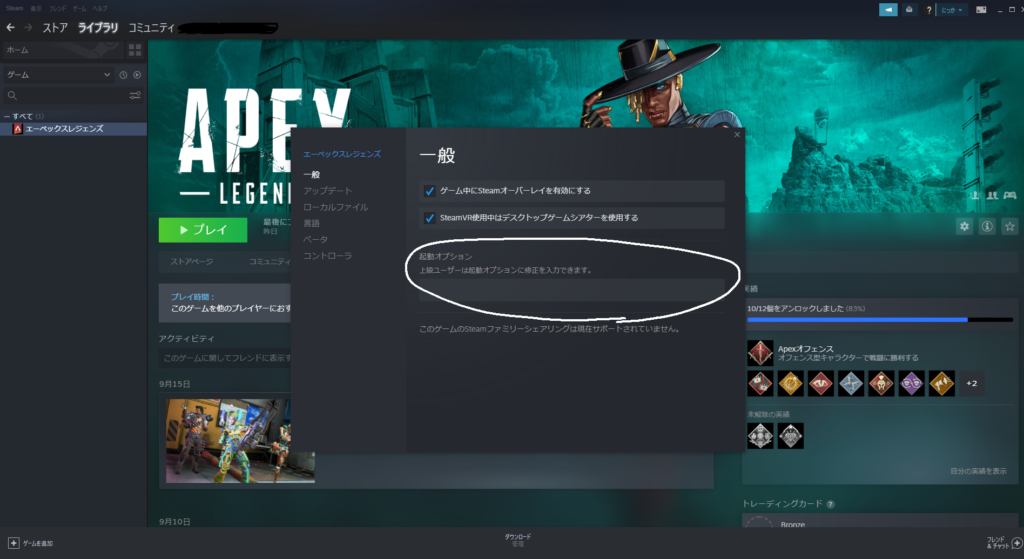
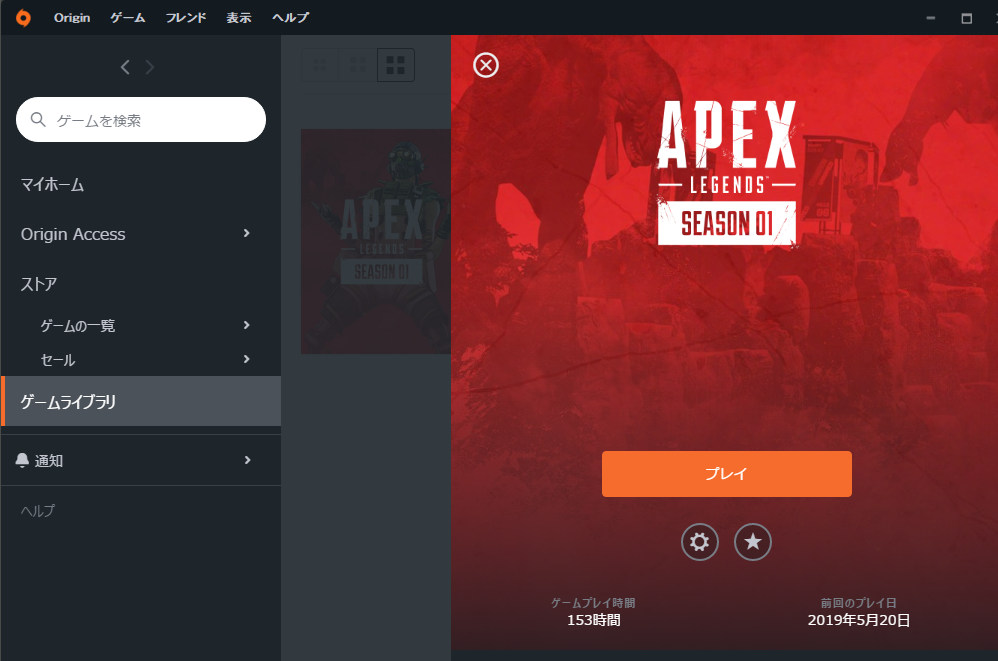
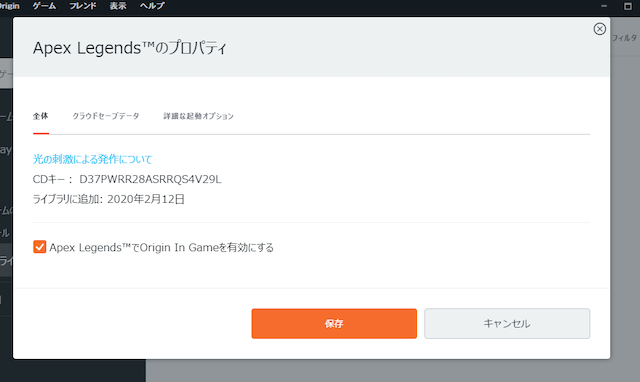
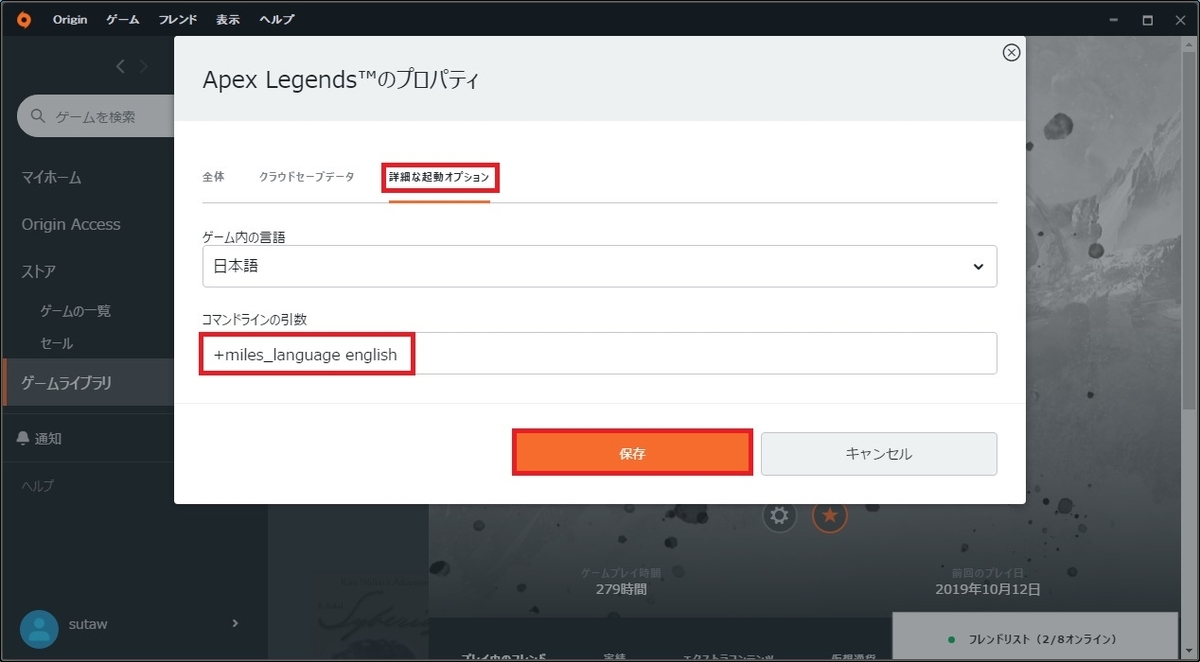
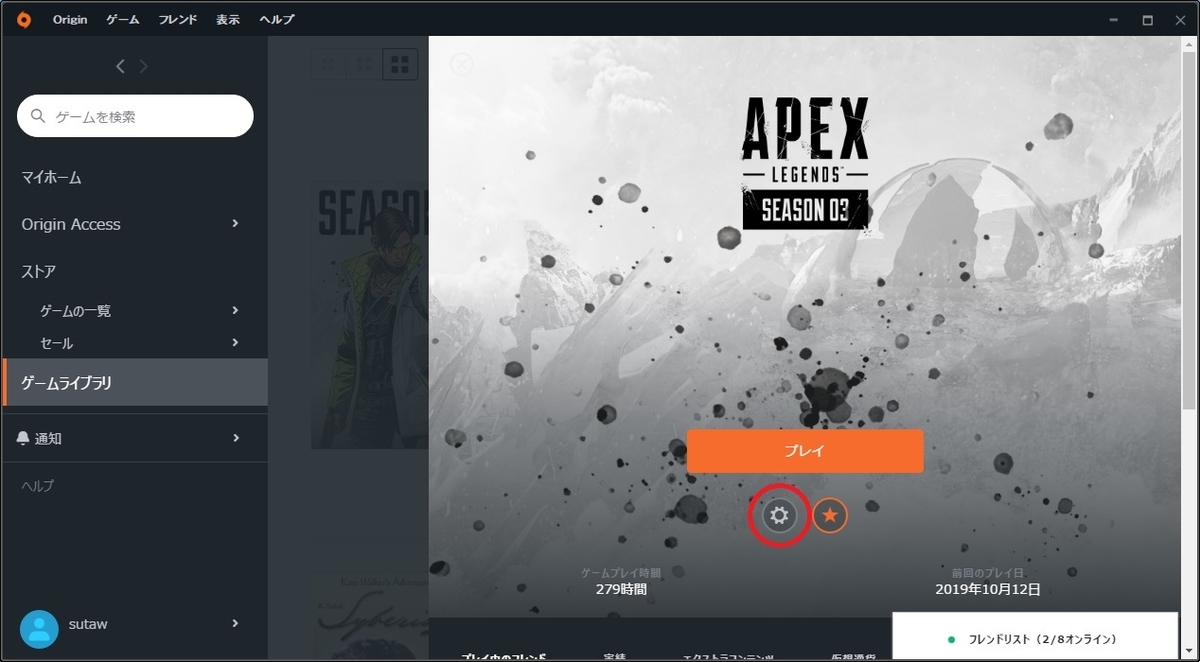
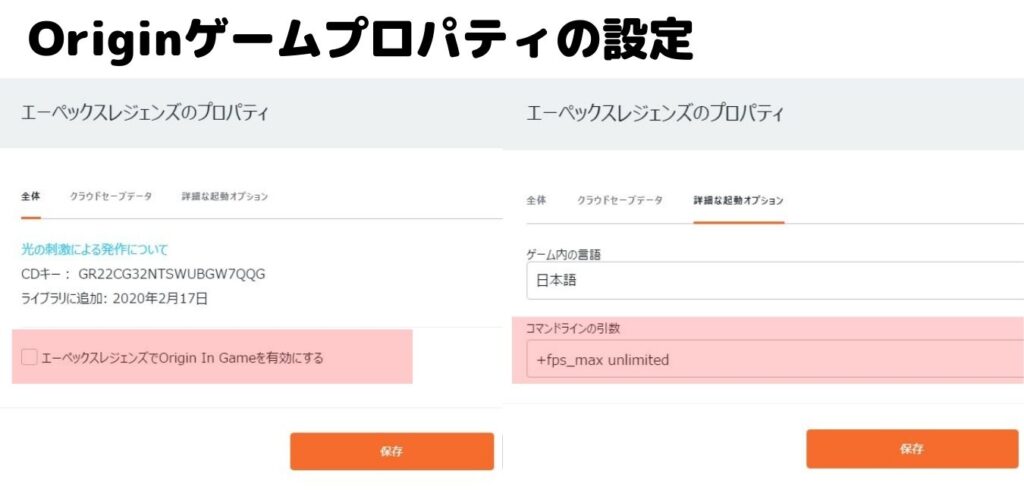
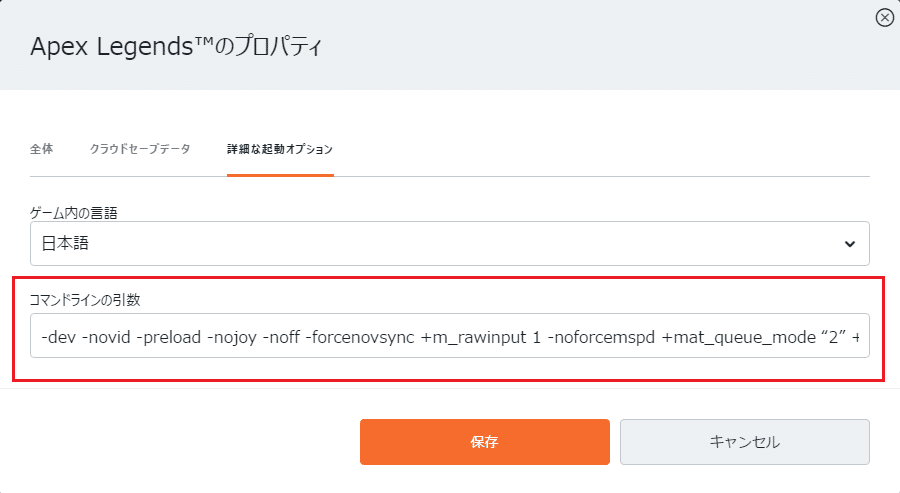
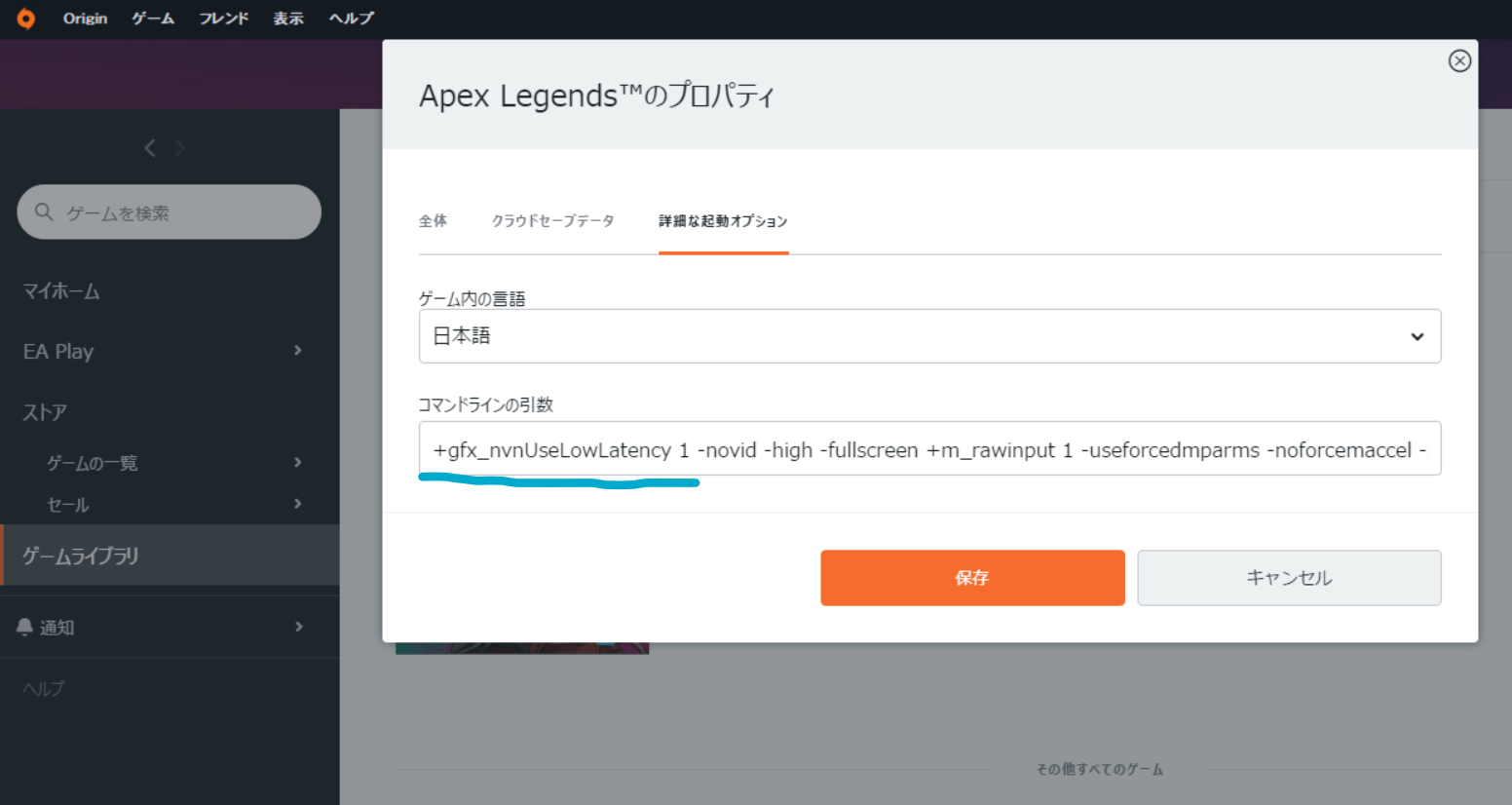
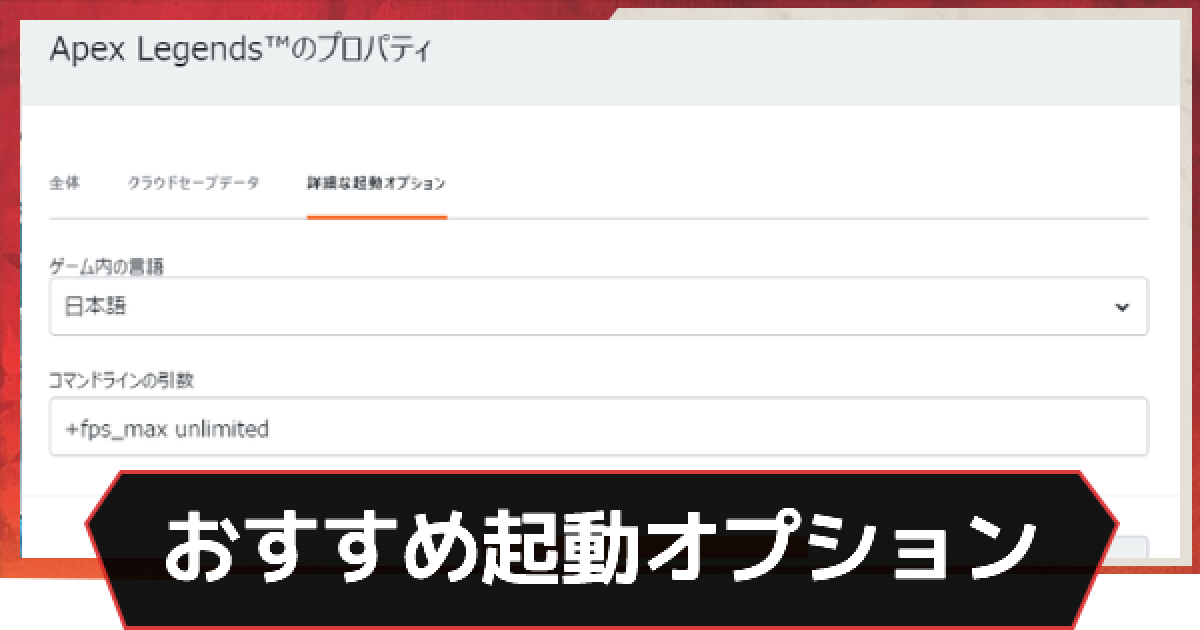
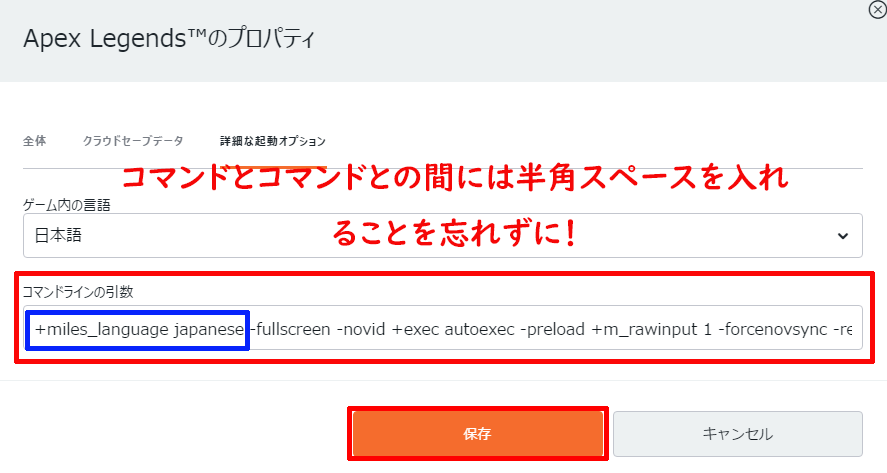
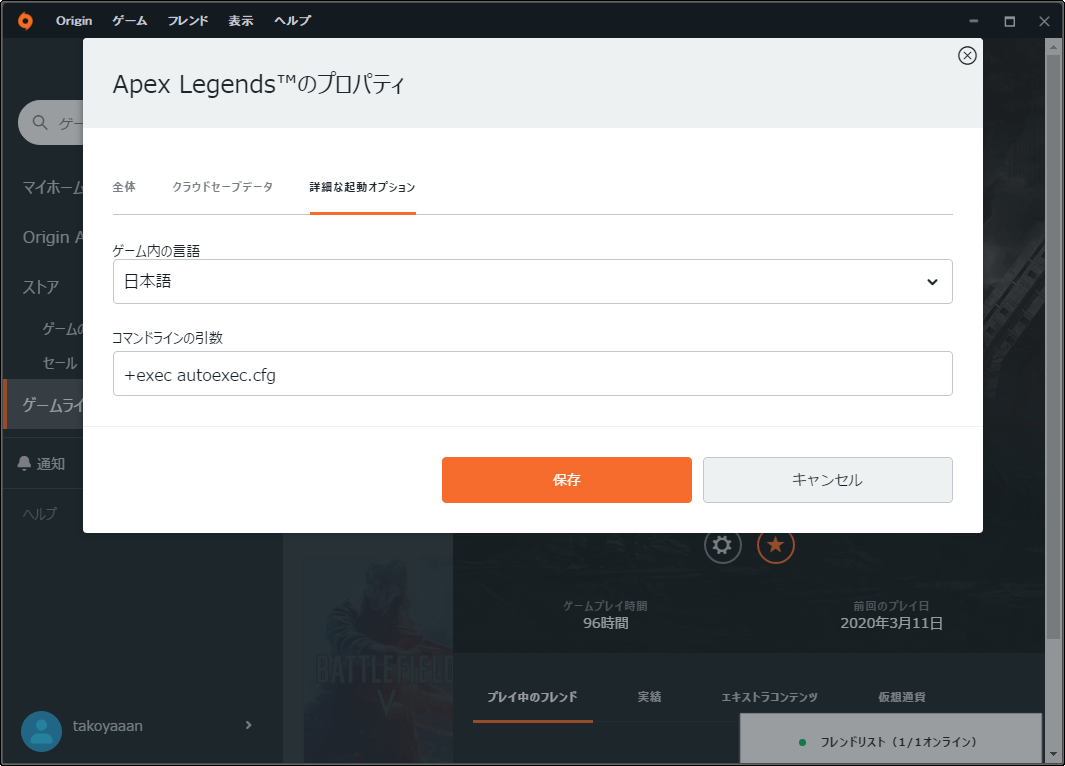
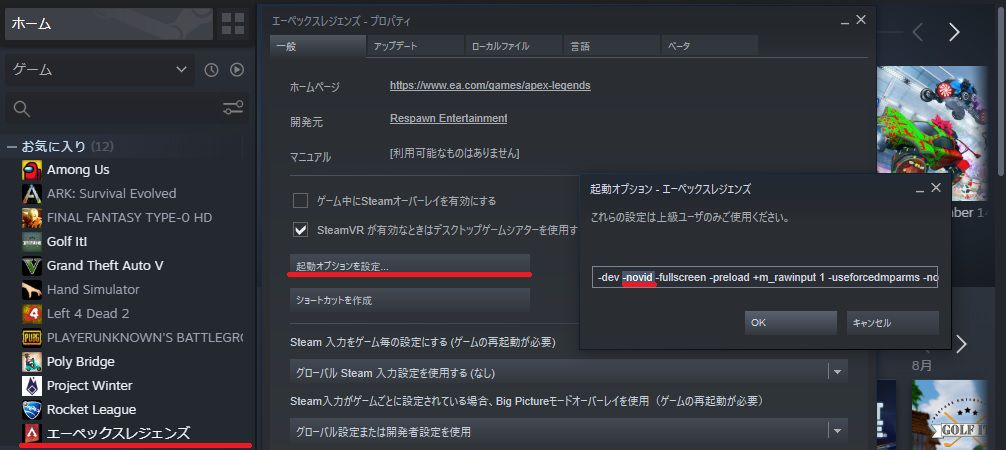
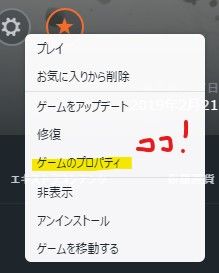
起動オプション apex steam- Apex Legendsの起動オプションについて解説します! 起動オプションは ゲームを快適にプレイできる設定です。 Apexで 起動オプションを設定する方法 と おすすめの起動オプション を Apex起動オプションを入力する場所 コピペしたコマンドはどこに入力するのかをご紹介します。 まずはOriginを起動します。 起動した後、ライブラリーからApexを選択します。 歯車のマークをクリックして「ゲームのプロパティ」を開きます。

Apex Legends 起動オプション一覧 最新のおすすめ設定 エーペックス ゲームウィズ
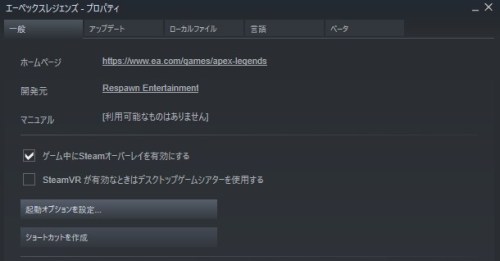
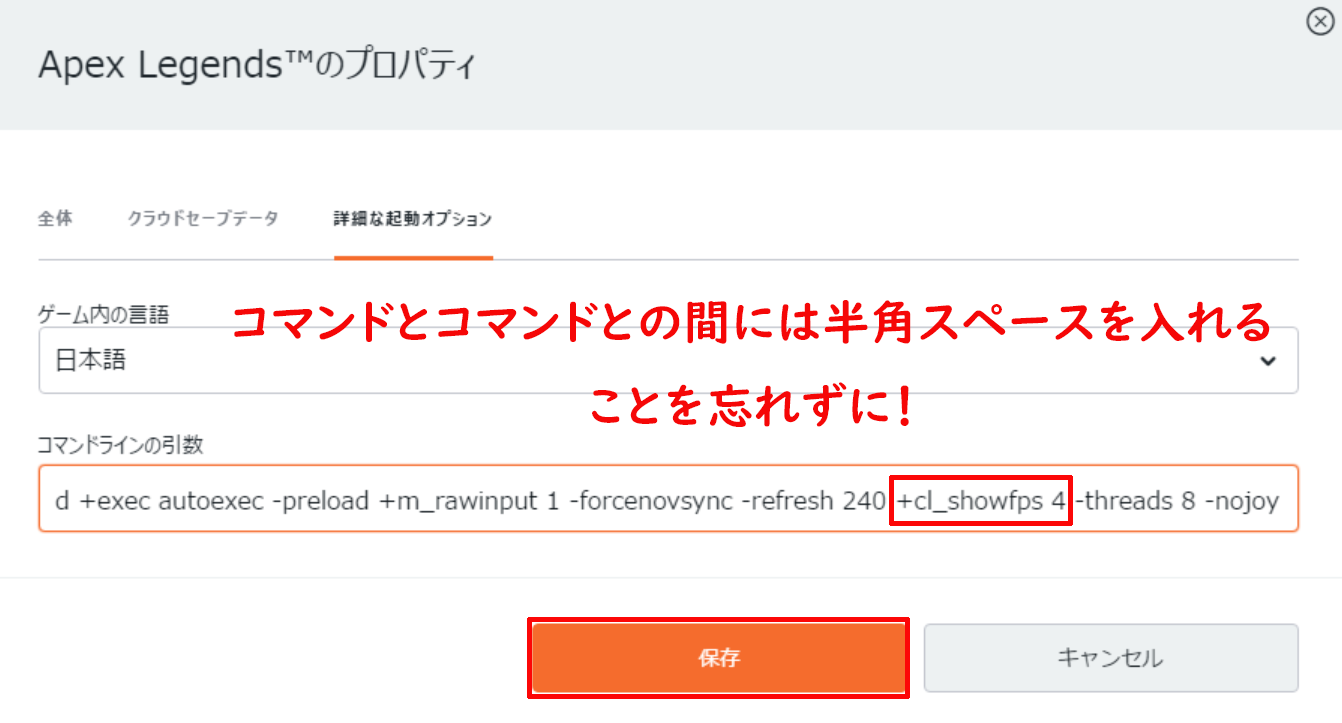
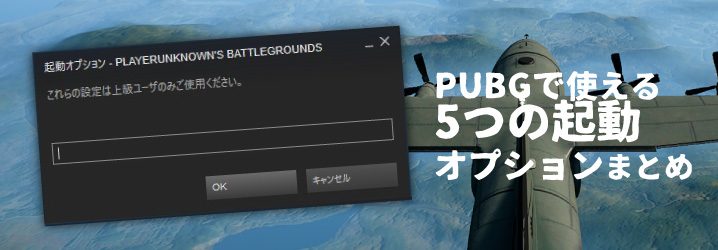
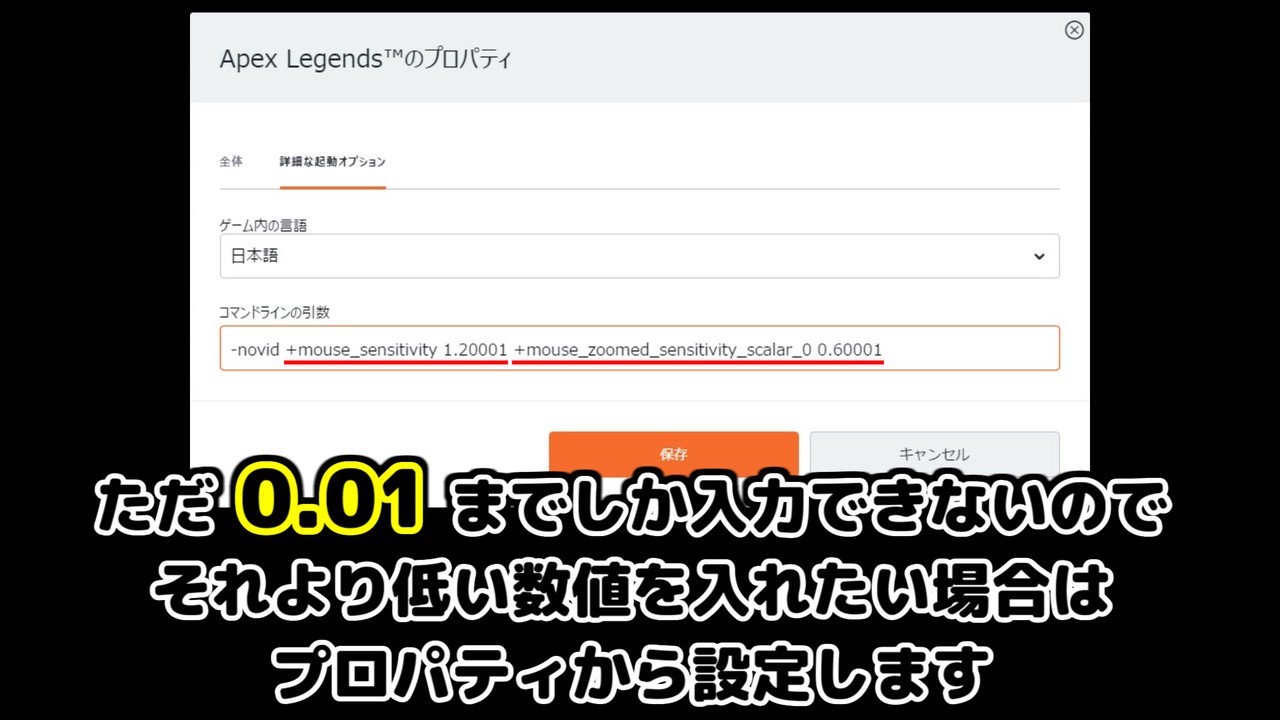
起動オプションとは 起動オプションとはソースエンジン系ゲームに搭載された仕様の一つで、起動オプションに入力した文字列を使って設定を変更するための項目です。 ゲーム内では変更出来ない項目もいくつか含まれています 起動してみた 実際に起動オプションのコマンドライン引数に cl_showfps 4 をセットFPS表示してみて起動してみました。 訓練所での一通り動画を撮影してFPSを比較しましたが、特に違いはないように感じました。 ・Origin版(画像はFPS69) ・Steam版(画像はFPS69)1OriginのライブラリからApexを右クリック Origin ライブラリ 2詳細な起動オプションをクリック 3コマンドを入力 コマンドを入力します。 cl_fovScale 170 これをコピー&ペーストすればOKです。 保存を押して完了です。APEXを起動しましょう。 確認
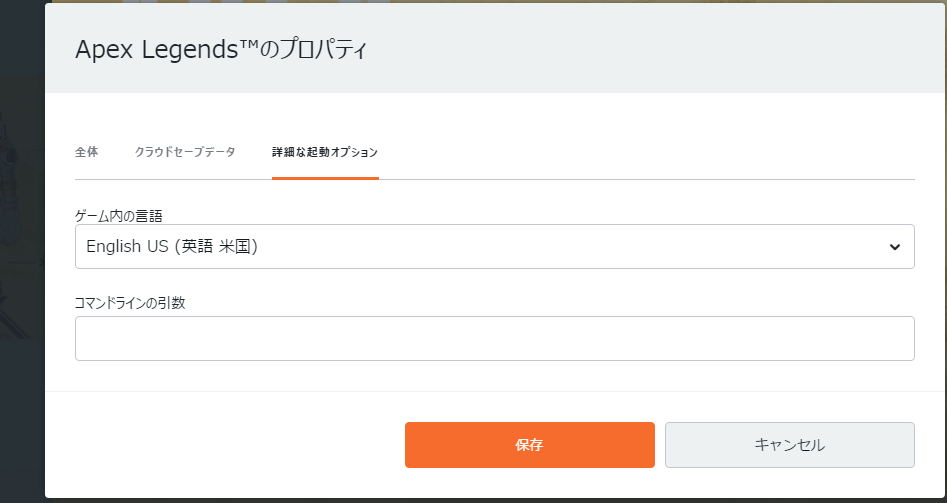
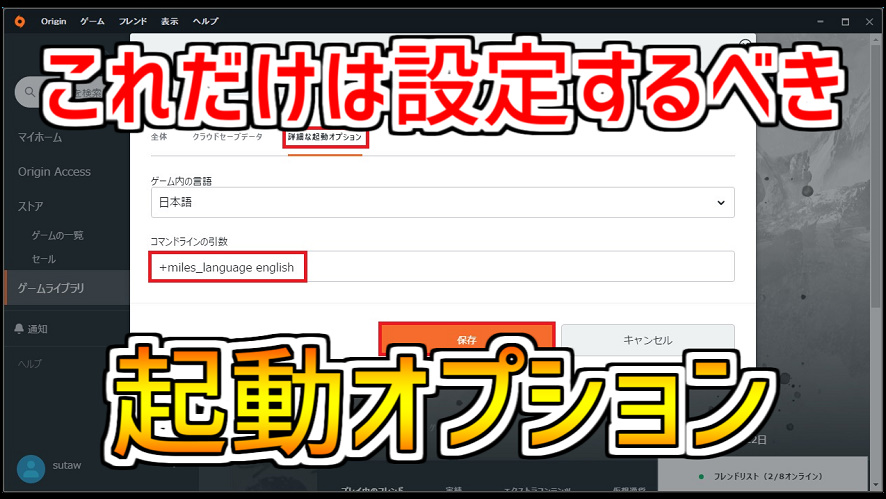
1 全ての言語と音声を英語にする方法 デスクトップ内から「 origin 」を開く 「 ゲームライブラリー 」を選択 プレイの横の 設定 (歯車マーク)をクリックした後、「 ゲームプロパティ 」を選択 「 詳細な起動オプション 」のゲーム内言語を「 English US 」に Apex Legends敵が見つけやすくなるおすすめの環境設定を紹介! 21年9月22日 21年10月8日 この記事で解決する悩み一覧 敵を見つけやすいapexの設定が知りたい; いつも見て頂き、ありがとうございます。 Saiowです。 今回はApexLegendsで使える起動オプションを紹介します! 起動オプションとは、ゲームを起動する前にあらかじめ特定のコマンドを入力することによって通常のオプションでは設定できない項目を変更する機能です。
起動オプション apex steamのギャラリー
各画像をクリックすると、ダウンロードまたは拡大表示できます
 |  |  |
 |  |  |
 |  |  |
「起動オプション apex steam」の画像ギャラリー、詳細は各画像をクリックしてください。
 |  | |
 |  | |
 | |  |
「起動オプション apex steam」の画像ギャラリー、詳細は各画像をクリックしてください。
 |  |  |
 |  |  |
 |  | |
「起動オプション apex steam」の画像ギャラリー、詳細は各画像をクリックしてください。
 |  |  |
 |  |  |
 |  |  |
「起動オプション apex steam」の画像ギャラリー、詳細は各画像をクリックしてください。
 |  |  |
 |  |  |
 |  |  |
「起動オプション apex steam」の画像ギャラリー、詳細は各画像をクリックしてください。
 |  | |
 |  | |
 |  |  |
「起動オプション apex steam」の画像ギャラリー、詳細は各画像をクリックしてください。
 |  | |
 |  |  |
 |  |  |
「起動オプション apex steam」の画像ギャラリー、詳細は各画像をクリックしてください。
 |  |  |
 |  |  |
 |  | |
「起動オプション apex steam」の画像ギャラリー、詳細は各画像をクリックしてください。
|  |  |
 |  |  |
 |  | |
「起動オプション apex steam」の画像ギャラリー、詳細は各画像をクリックしてください。
 |  |  |
 |  | |
 |  |  |
「起動オプション apex steam」の画像ギャラリー、詳細は各画像をクリックしてください。
 |  |  |
 |  |  |
 |  |  |
「起動オプション apex steam」の画像ギャラリー、詳細は各画像をクリックしてください。
 |  |  |
 |  |
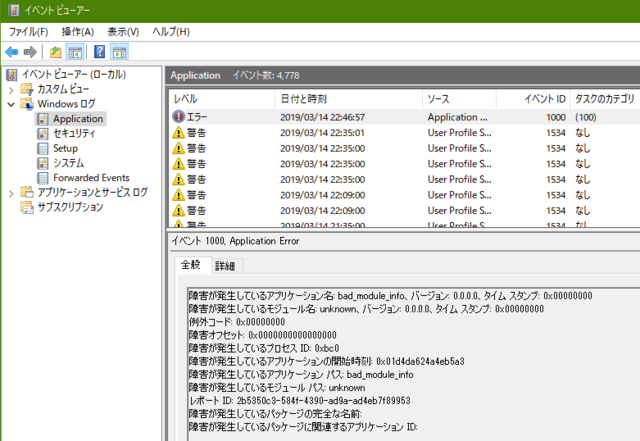
apex legendsがアップデートされて以降頻発しているフリーズ対策、フリーズした時の強制終了方法についてご紹介します。 フリーズ対策 ①起動オプションにコードを入れます。入れ方は下リンク先をご参照ください。 ②入れるオプショ 起動オプションに miles_language english と入力します。 3.起動すると英語音声に! これでApexを起動すると、日本語字幕のまま英語音声になっています。 これでApexのモチベーションも上がりますね! それでは楽しいApexライフを!
Incoming Term: 起動オプション apex, 起動オプション apex steam, 起動オプション apex 英語,


